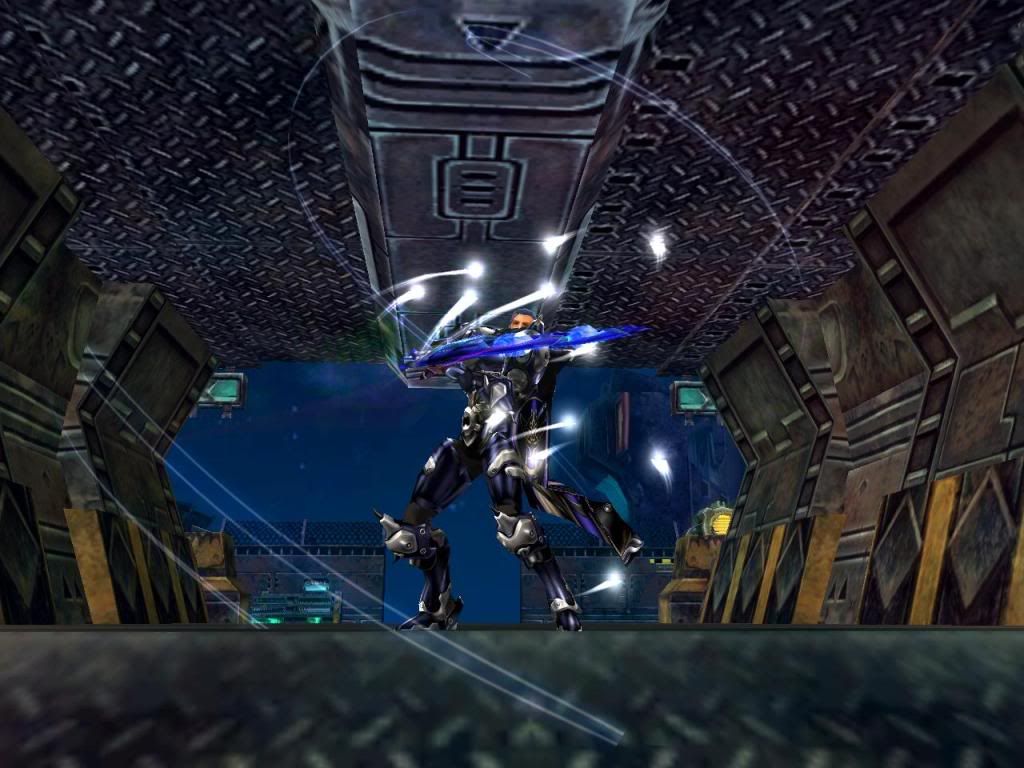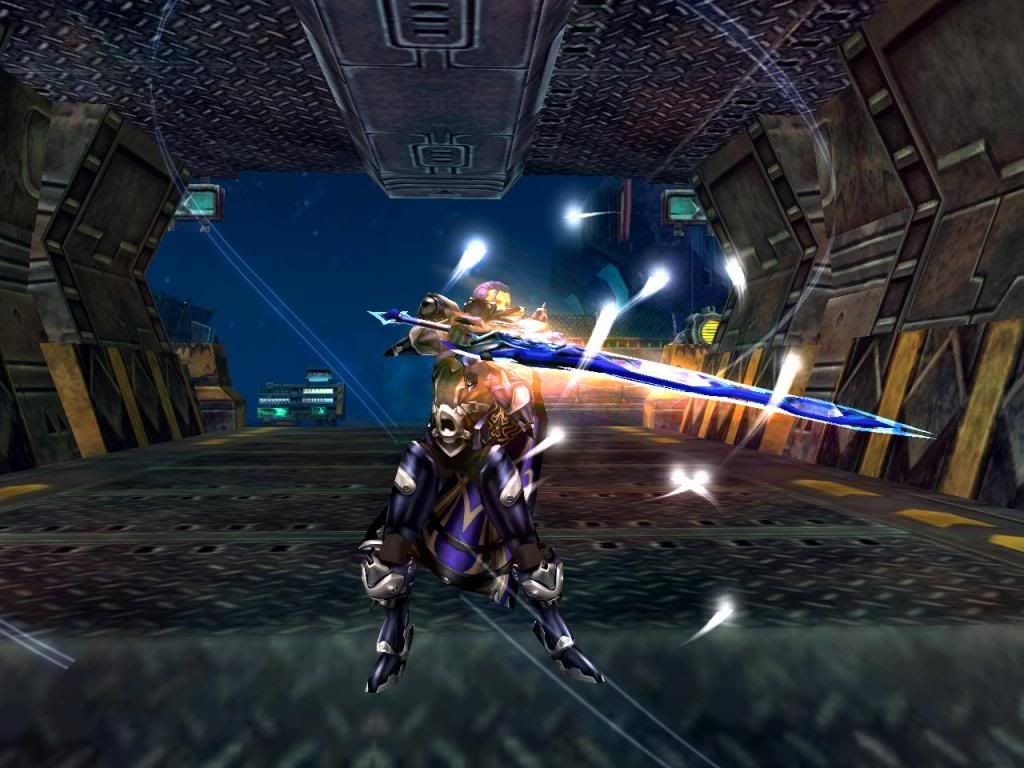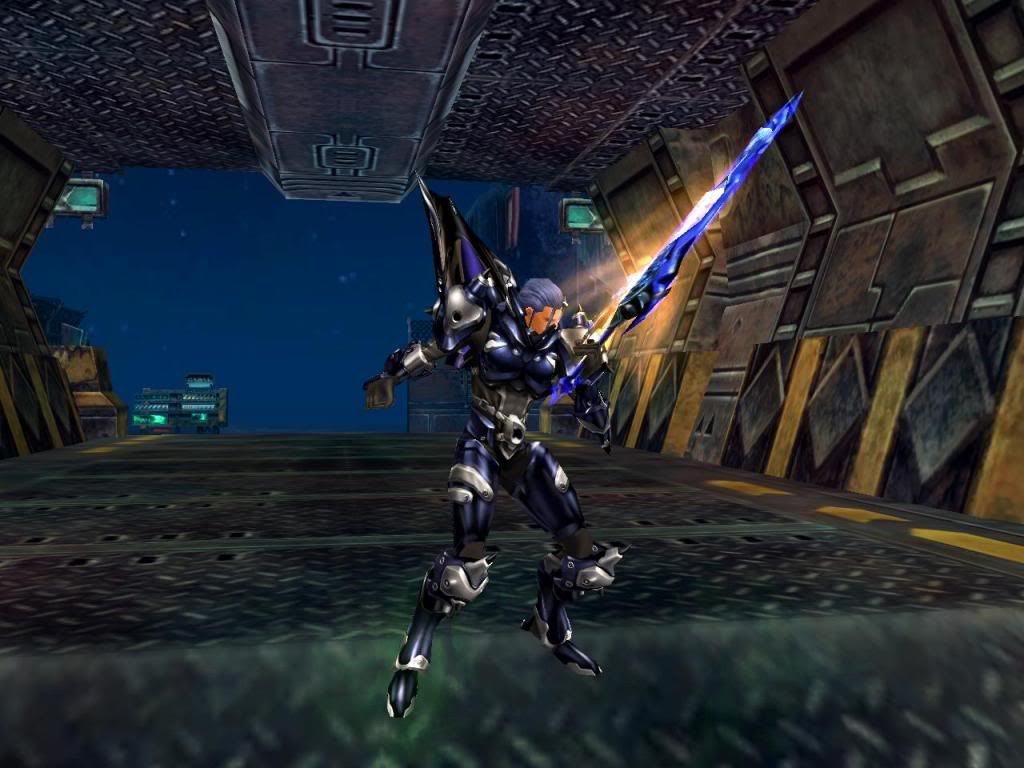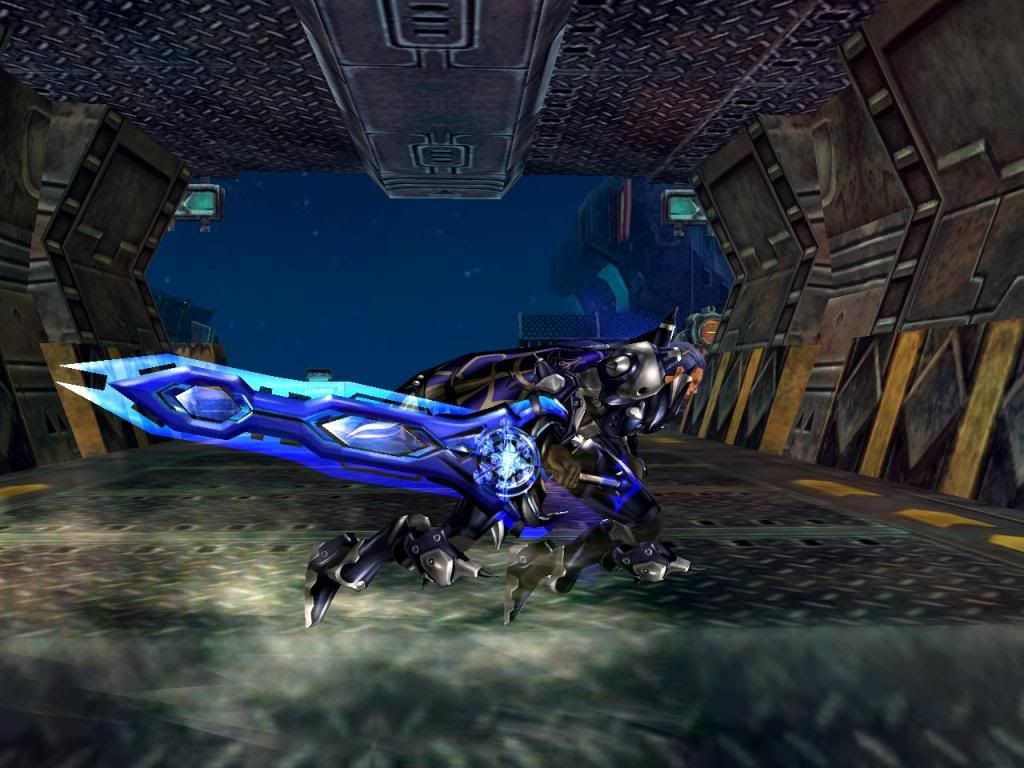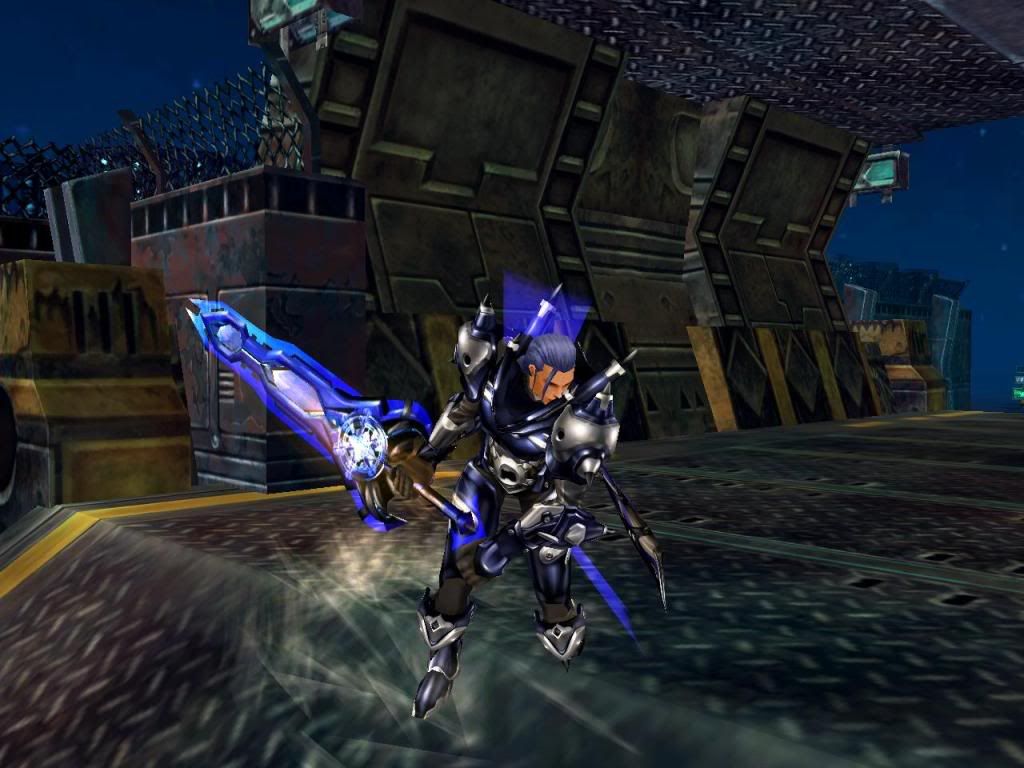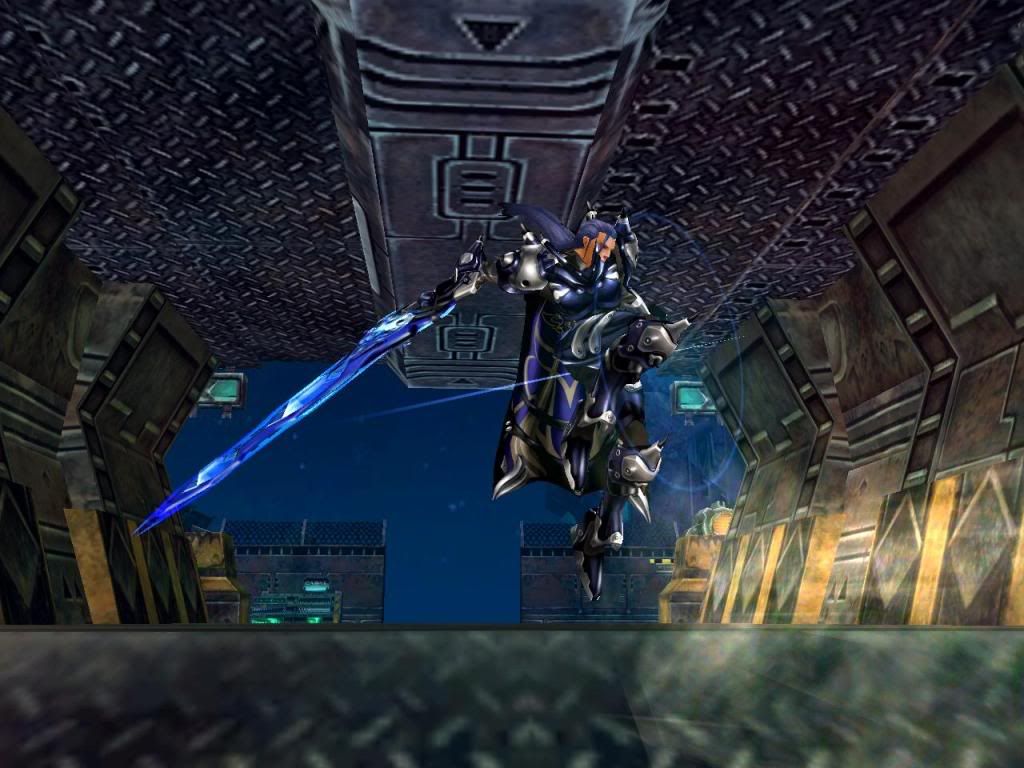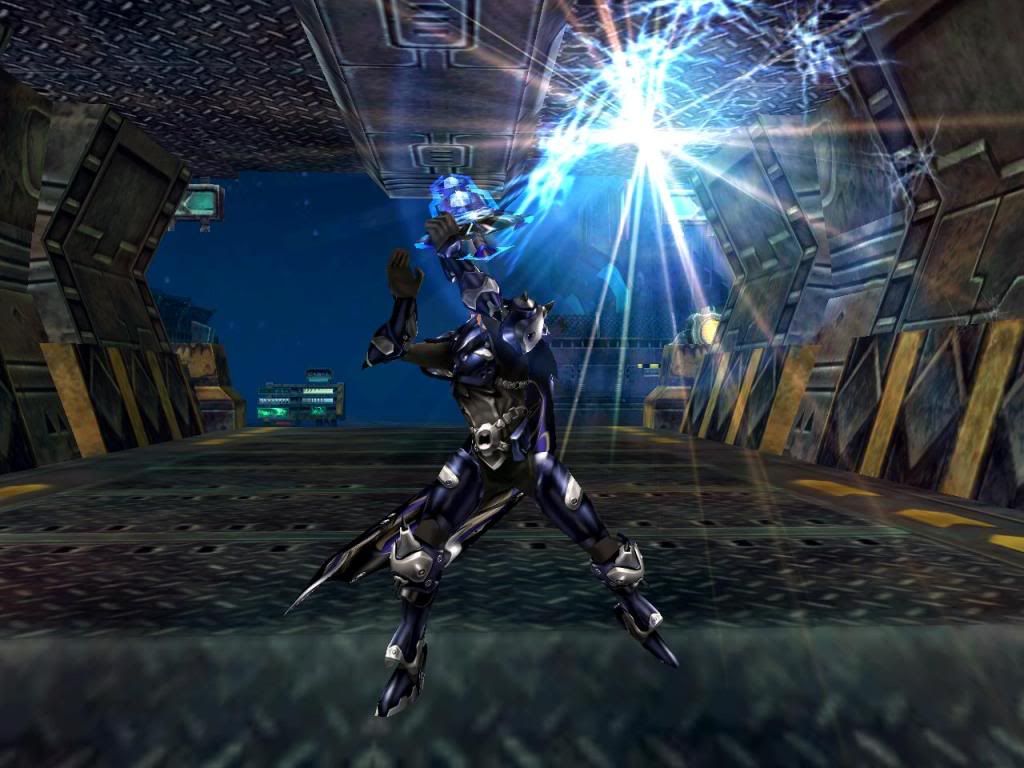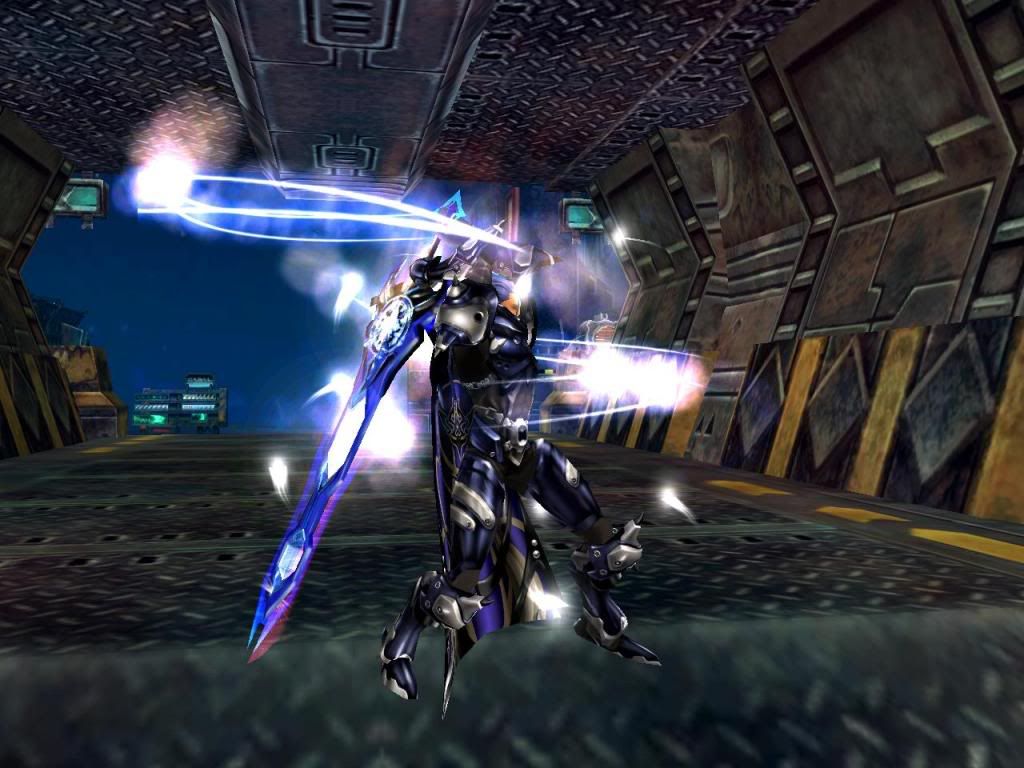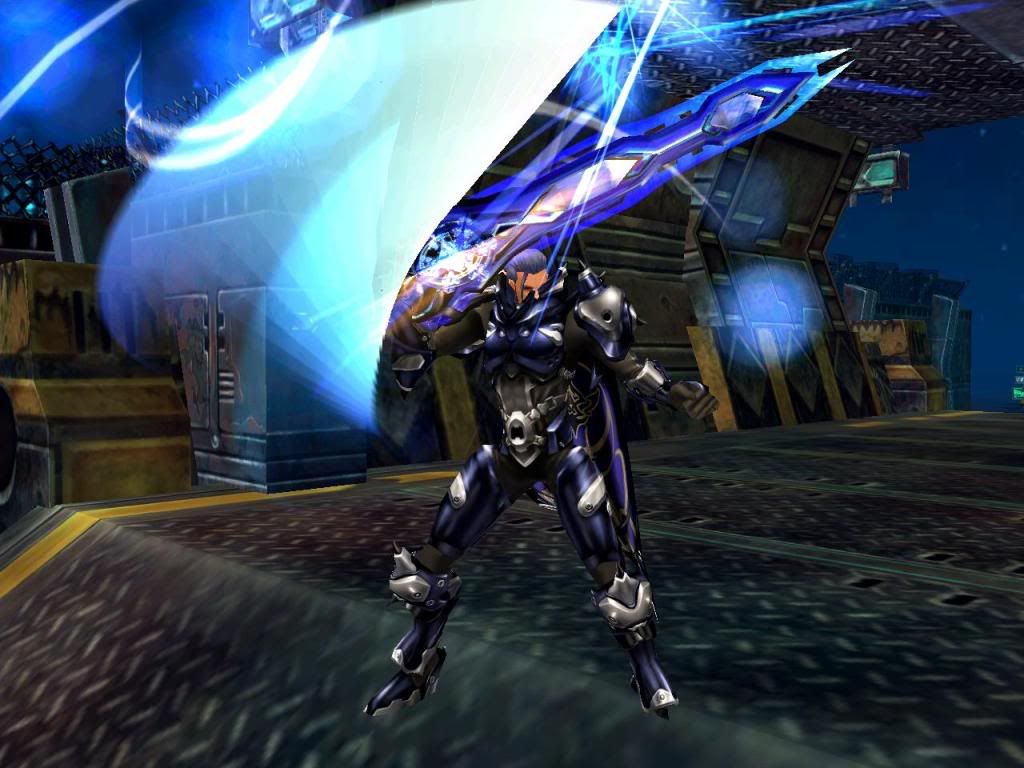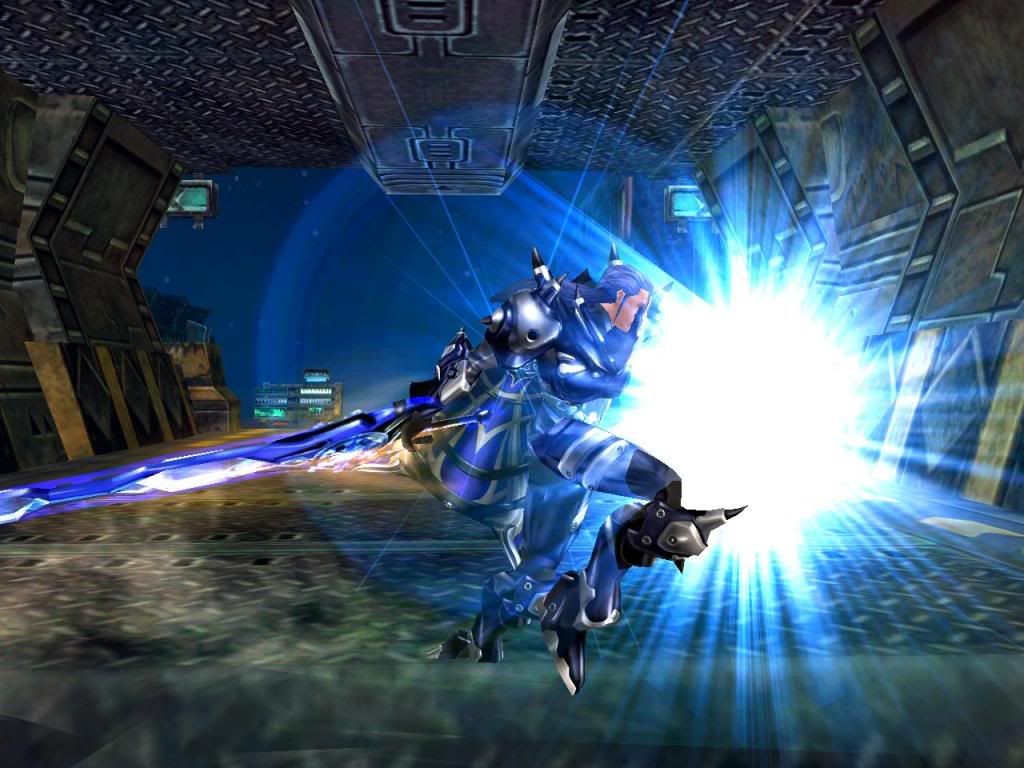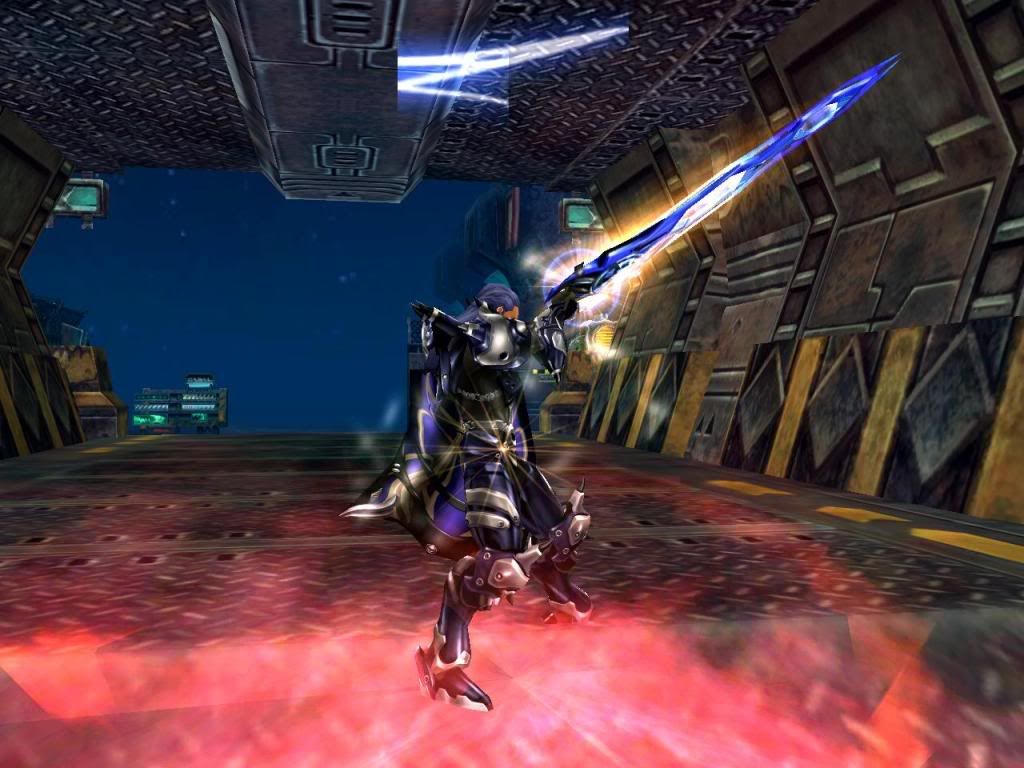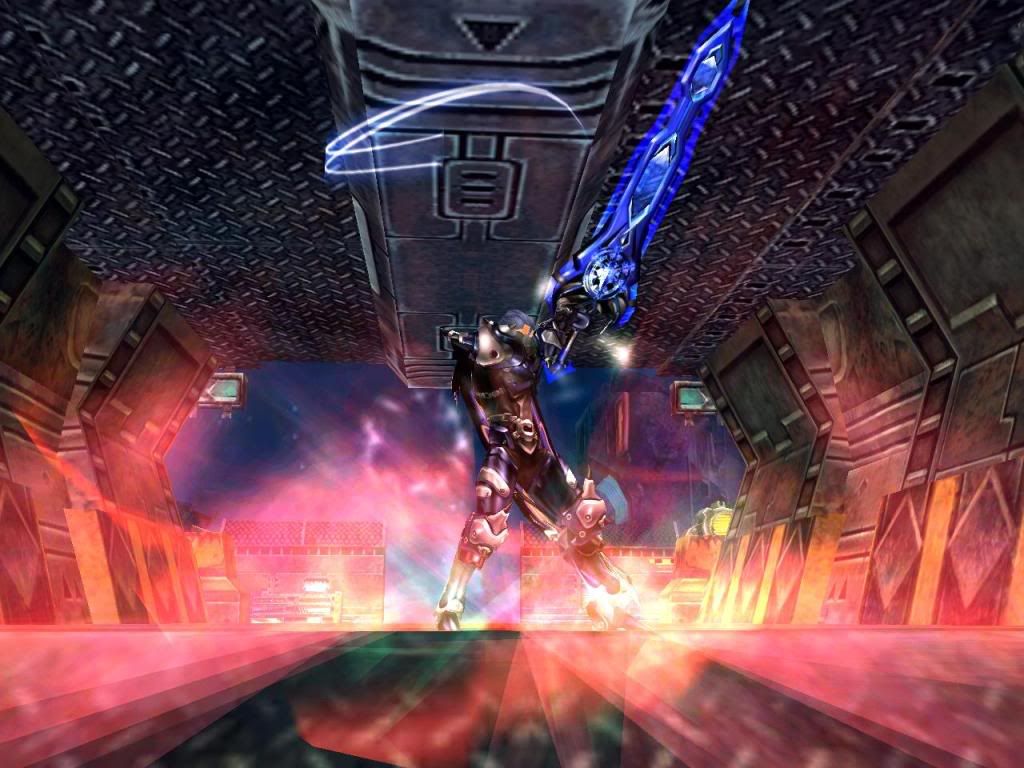
Nhìn vào là Shock !!!

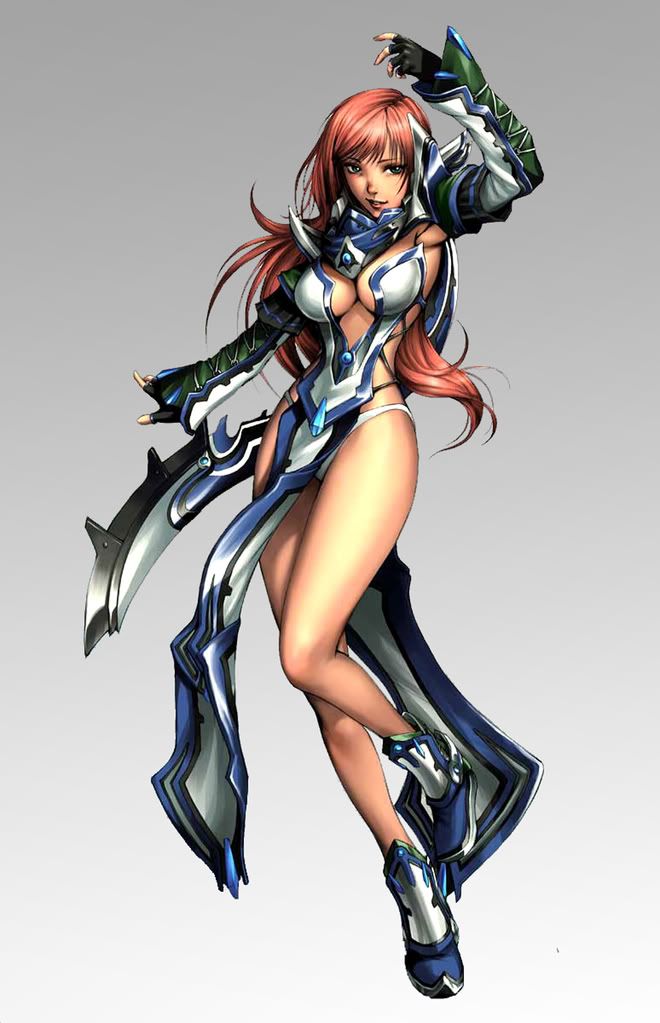
Mấy tấm đầu đẹp thật,nhưng mà mấy tấm sau có liên quan gì tới Cabal đâu??
Mà anh nào pro post ảnh bike của Cabal đi,mình vẫn kết cái bike nhất trong Cabal:x
 
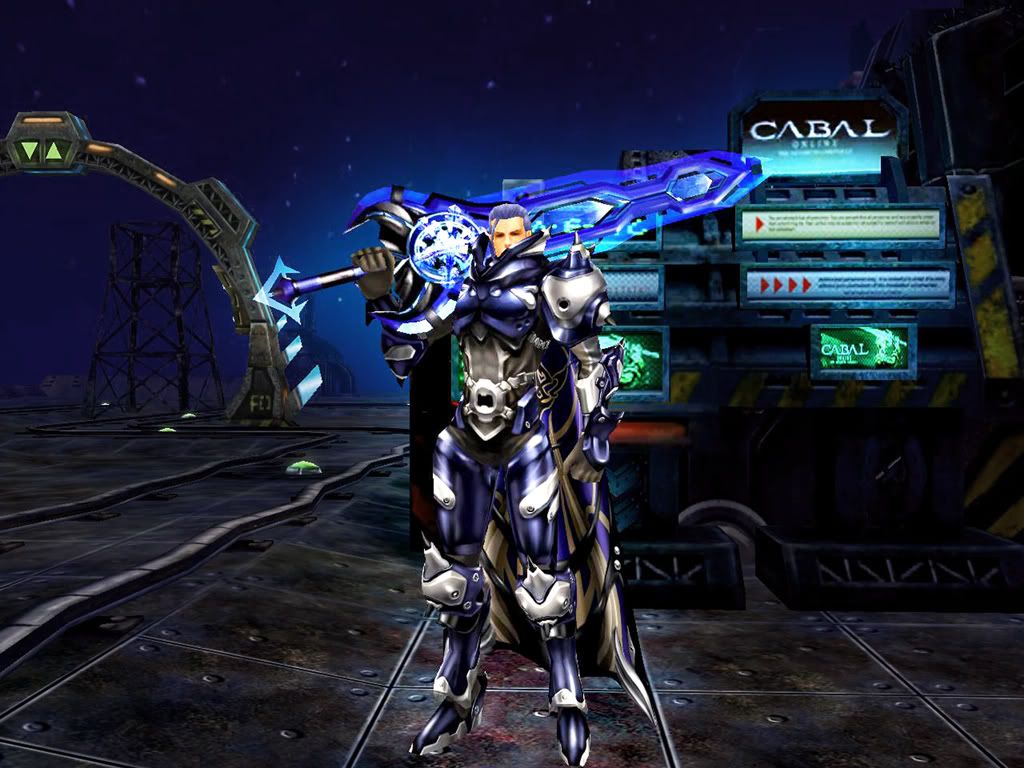
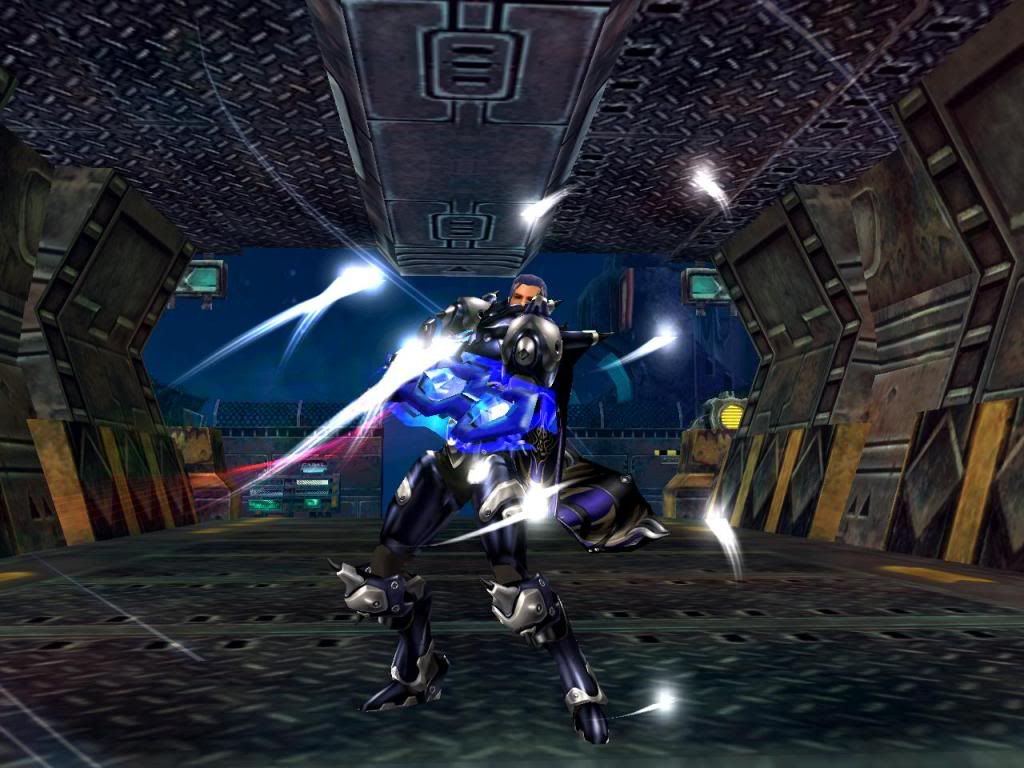
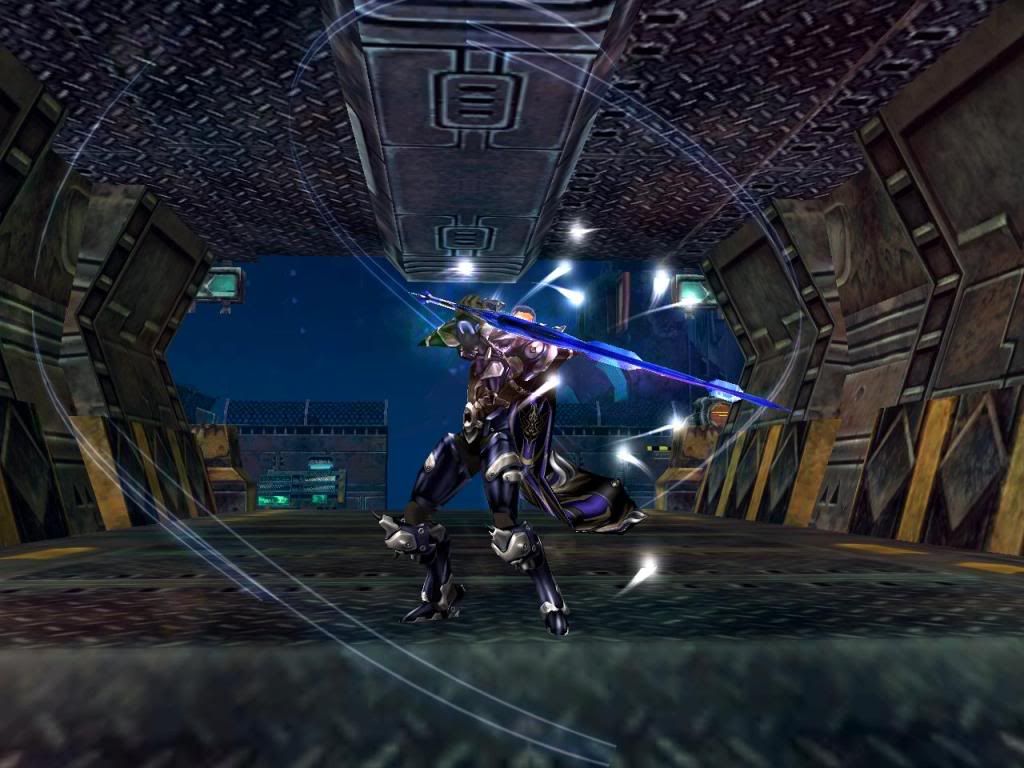
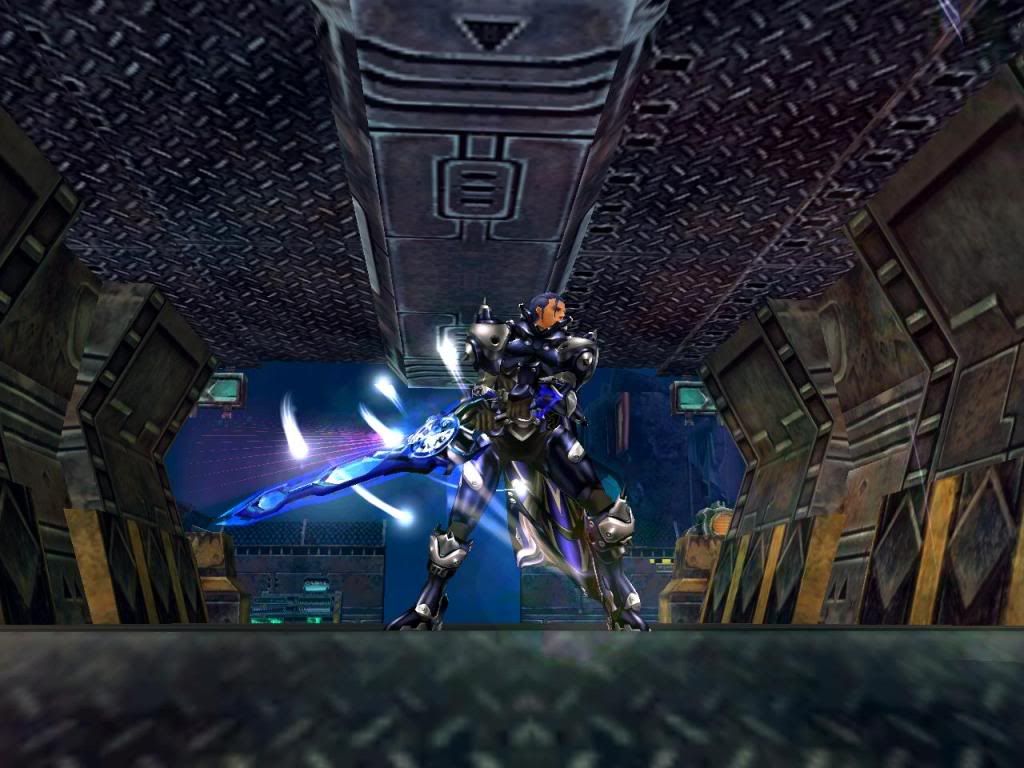
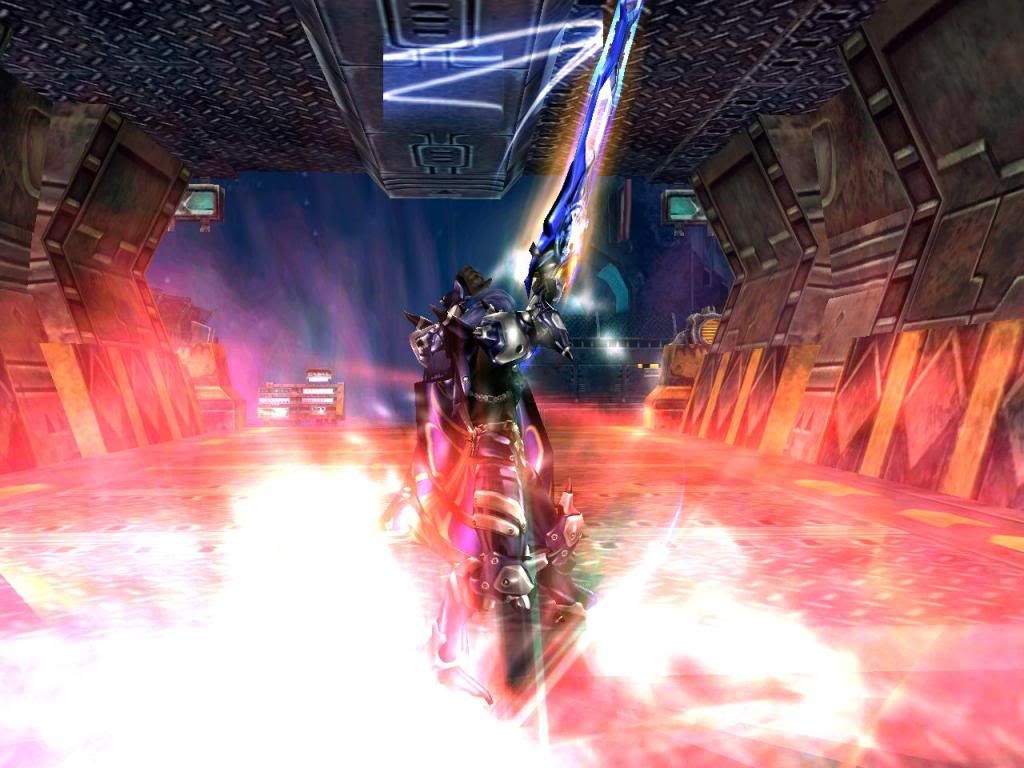
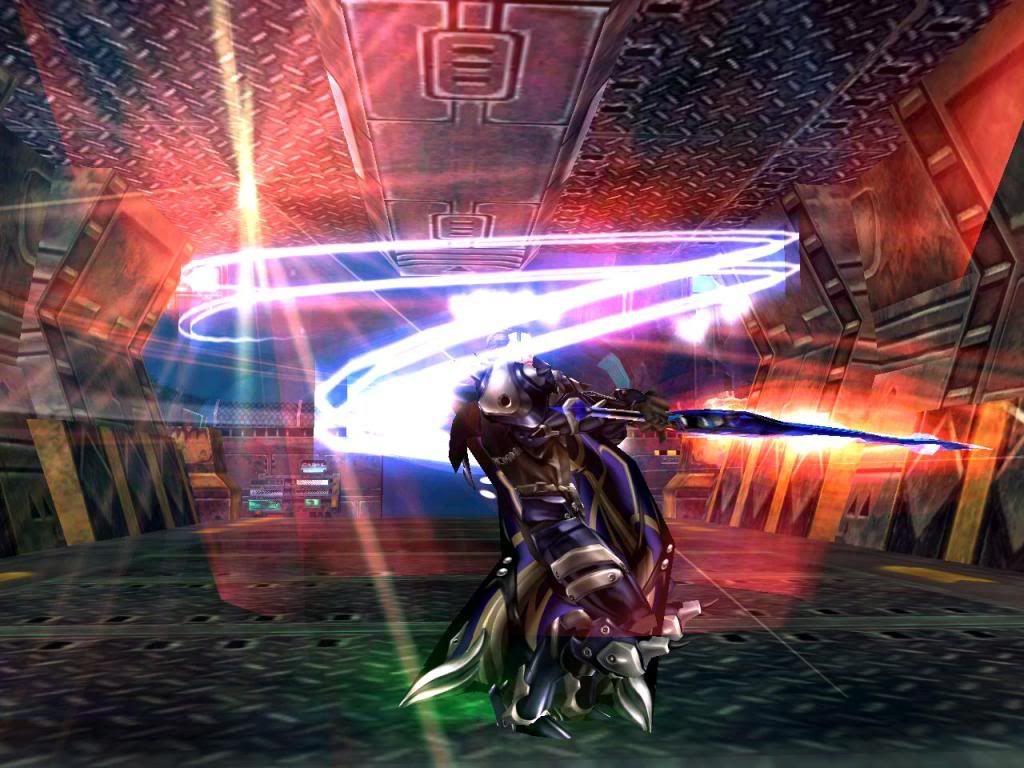
Lâu rùi ko post ảnh :D.Thời gian ko có nên FAY chỉ có thể chụp thui ko design,nhưng những tấm ảnh sau khiến các bạn thích :)
Tên của chùm ảnh này là: "FAYOKA ! Tất cả vì phong cách và vẻ đẹp"


CabalVer78-081120-2040-0000.jpg


KHỞI ĐỘNG

CabalVer78-081120-2042-0008.jpg


CabalVer78-081120-2044-0003.jpg


CabalVer78-081120-2045-0007.jpg


CabalVer78-081120-2045-0009.jpg


CabalVer78-081120-2050-0006.jpg


CabalVer78-081120-2052-0007.jpg


ÁP SÁT

CabalVer78-081120-2051-0007.jpg


CabalVer78-081120-2048-0008.jpg


CabalVer78-081120-2045-0003.jpg


SỨC MẠNH TIỀM ẨN

CabalVer78-081120-2052-0007.jpg


CabalVer78-081120-2050-0006.jpg


CabalVer78-081120-2051-0005.jpg


CabalVer78-081120-2052-0005.jpg


SỨC MẠNH BÙNG NỔ

-2049-0003.jpg


CabalVer78-081120-2049-0008.jpg


CabalVer78-081120-2052-0006.jpg


CabalVer78-081120-2045-0000.jpg


CabalVer78-081120-2050-0005.jpg


CabalVer78-081120-2042-0006.jpg
 
ec' vừa thấy anh FAYOKA show hang` bên gamethu mà sang đây đã thấy show hàng o đây roai`:D
 
Rãnh vãi lợn, chả thấy đẹp chỗ nào, mấy pic đầu nhìn còn đỡ, càng về sau càng loãng.
 
mình chơi cabal vào mấy tháng đầu trò này có ở VN , có thích chơi mấy trò cày lv này đâu nhưng mình chơi vì thấy nó đánh chưởng nhìn đẹp quá . Giờ chưa có trò nào ở VN qua mặt đc trò này .
 
design đi pác, chứ hình chụp thế kia thì vô game coi cũng đc mà. AI chơi game mà chẳng thấy hết rùi
 
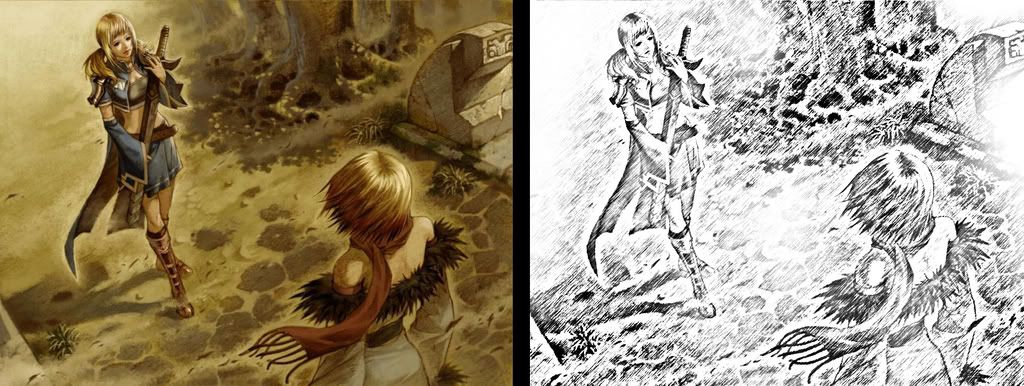
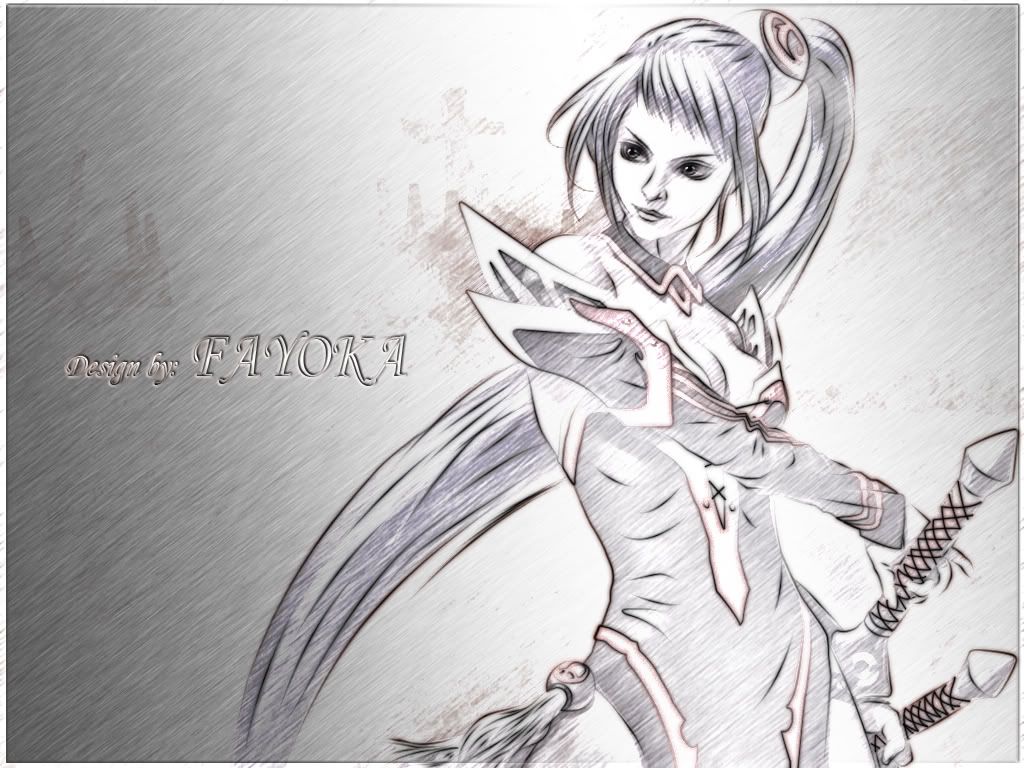
Năm mới tặng mọi người 1 mẹo nhỏ giúp bạn chuyển ảnh sang ảnh vẽ = chì dưới đây là hướng dẫn chi tiết (những bạn ko biết gì về Photoshop dễ dàng làm theo khi đọc bài này)
Hướng Dẫn Chuyển Ảnh Màu Thành Ảnh Vẽ = Chì

CabalVer70-080826-1522-0000.jpg


FAY lấy ảnh này làm minh họa:
WI_girl.jpg


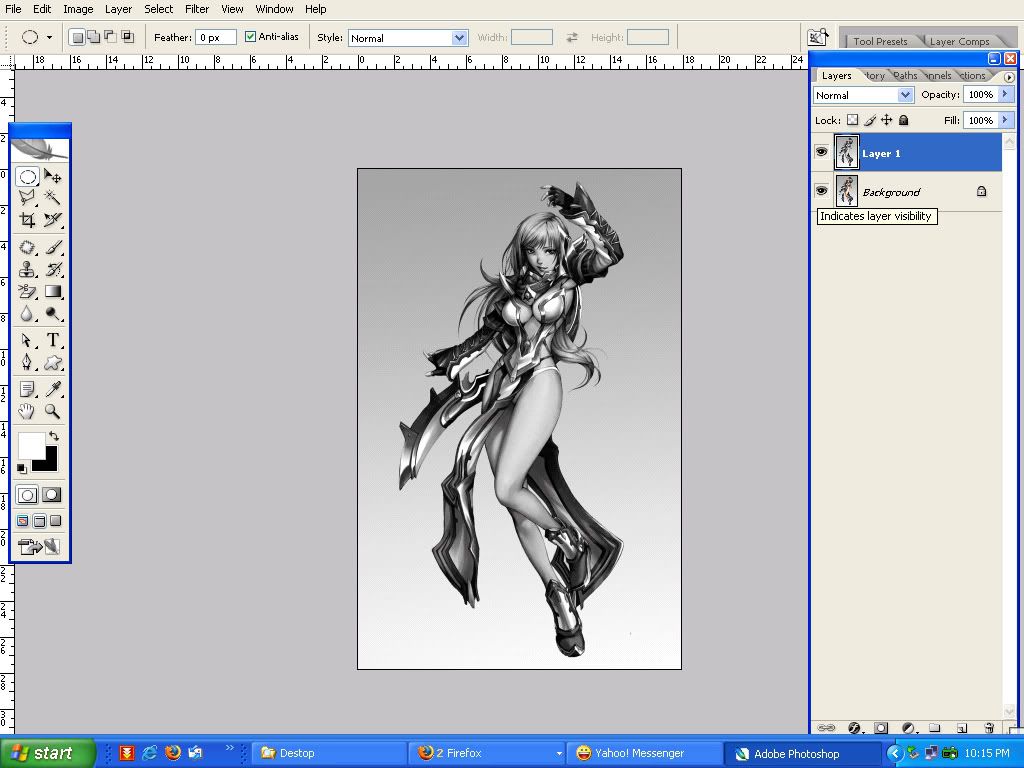
Bước 1:Bạn click vào lớp Background rồi nhấn Ctrl+J tạo ra lớp mới như ảnh
001.jpg


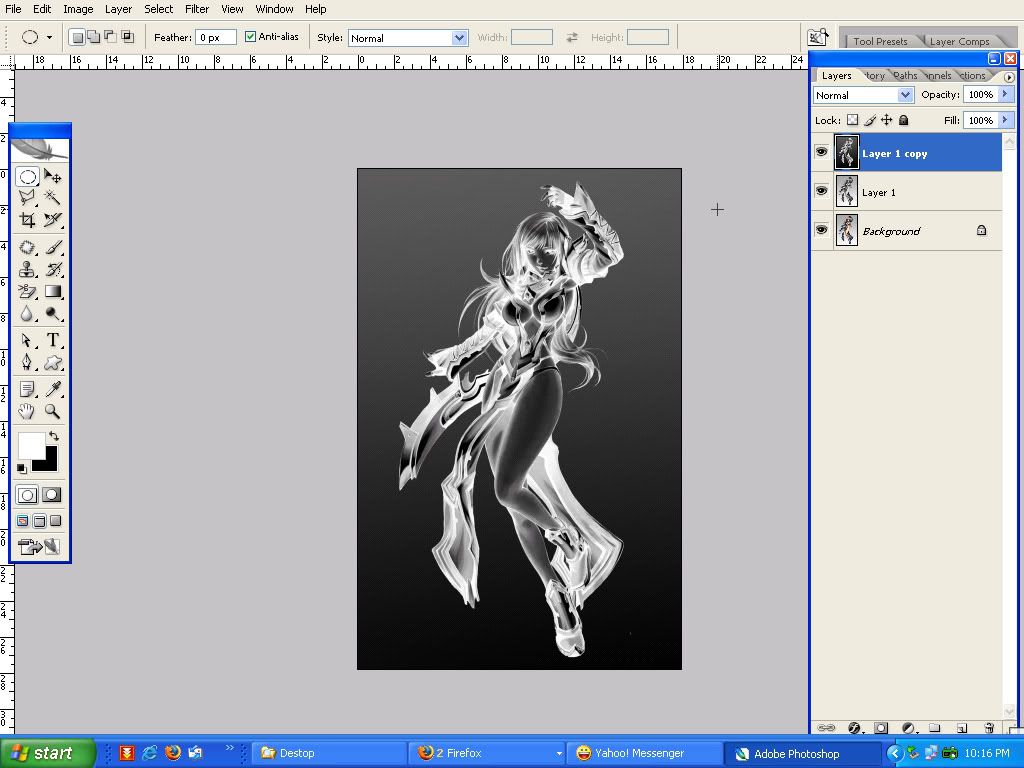
Bước 2:Tiếp tục nhấn Ctrl+J tạo thêm 1 lớp nữa rồi nhấn Ctrl+I như ảnh
002.jpg


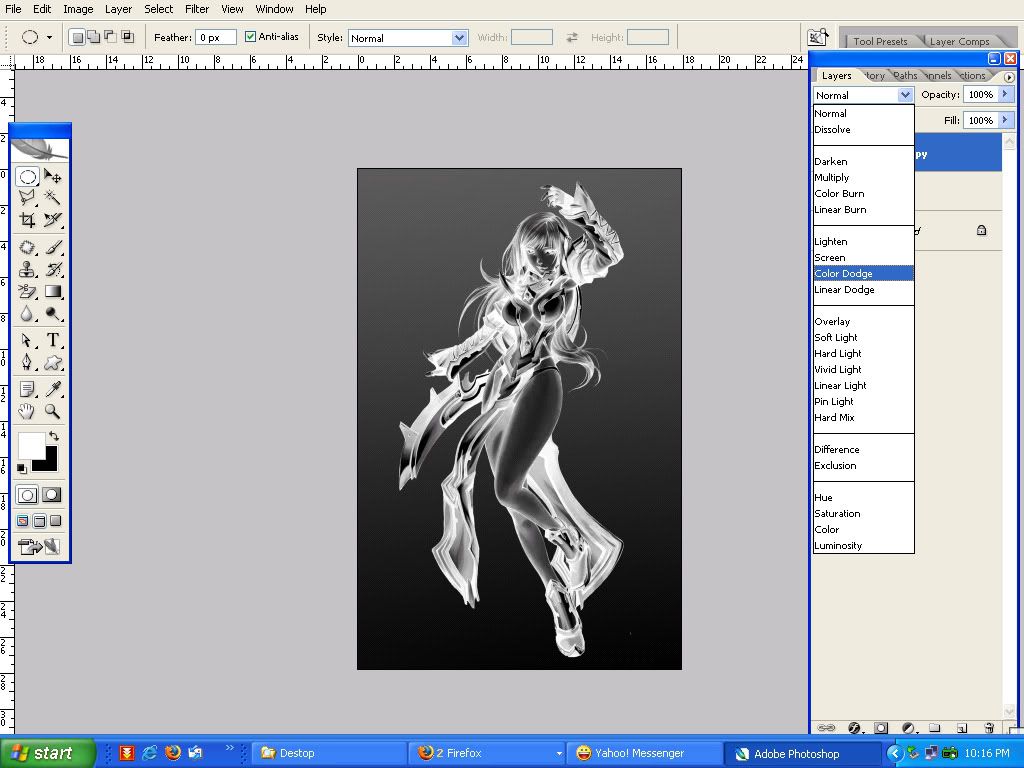
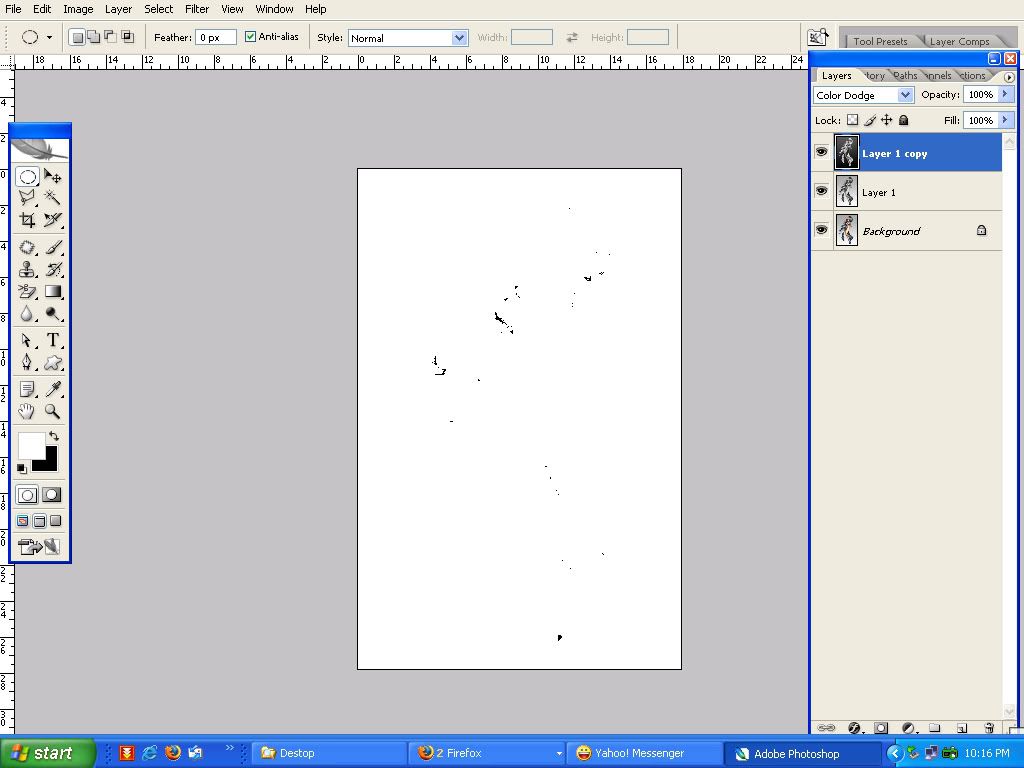
Bước 3:Chọn chế độ Blend là Color Đoge như ảnh
003.jpg

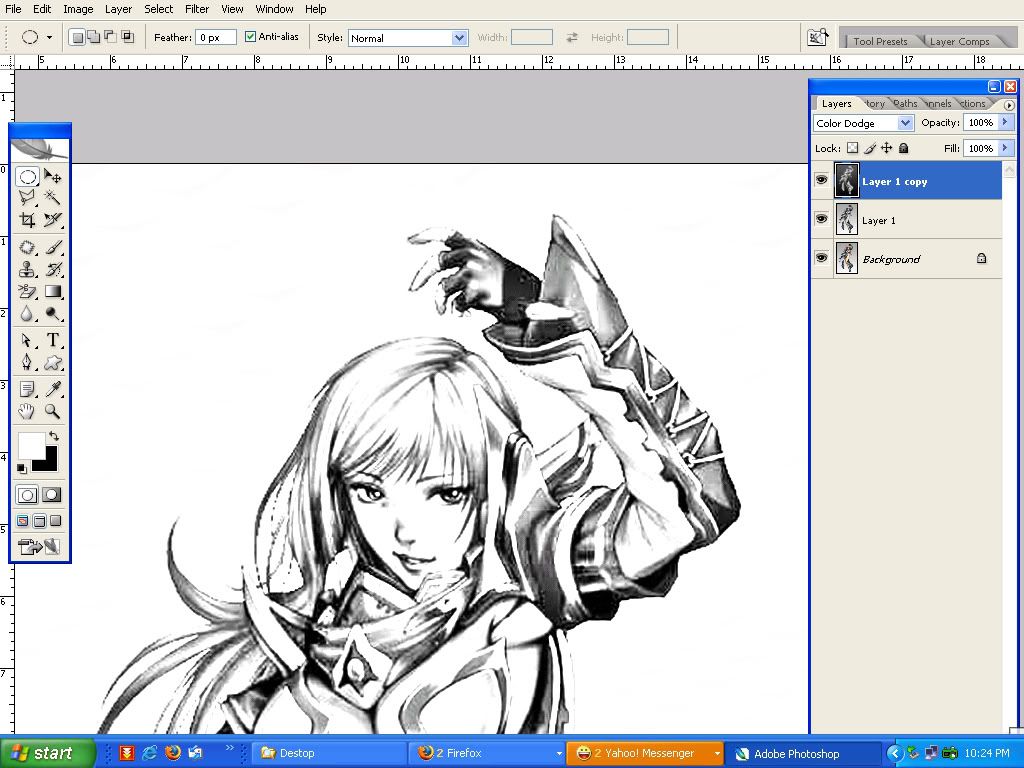
004.jpg


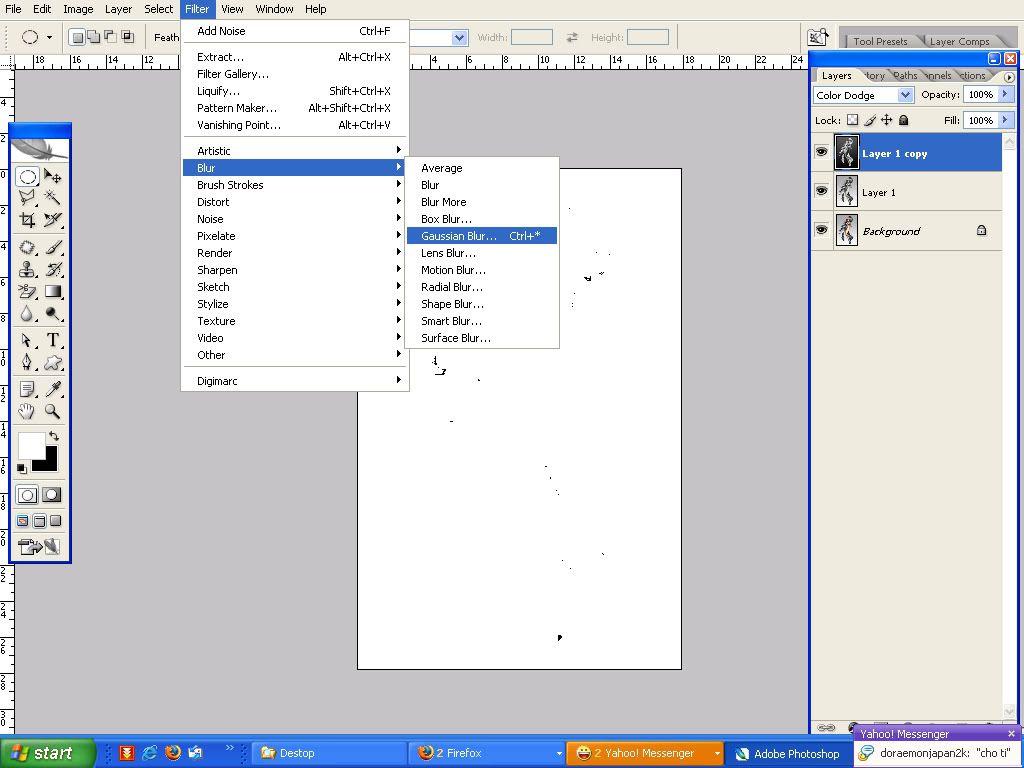
Bước 4:Sau đó vào Filter->Blur->Gausian Blur như ảnh
005.jpg

006.jpg

Chọn thông số là 20 pixel

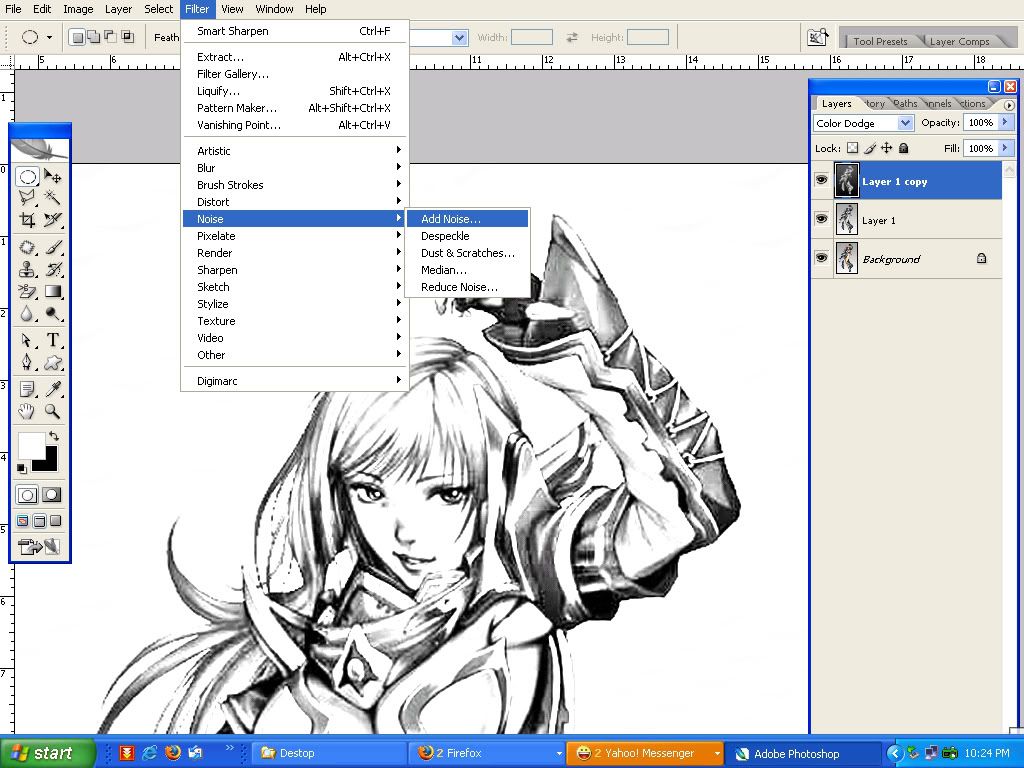
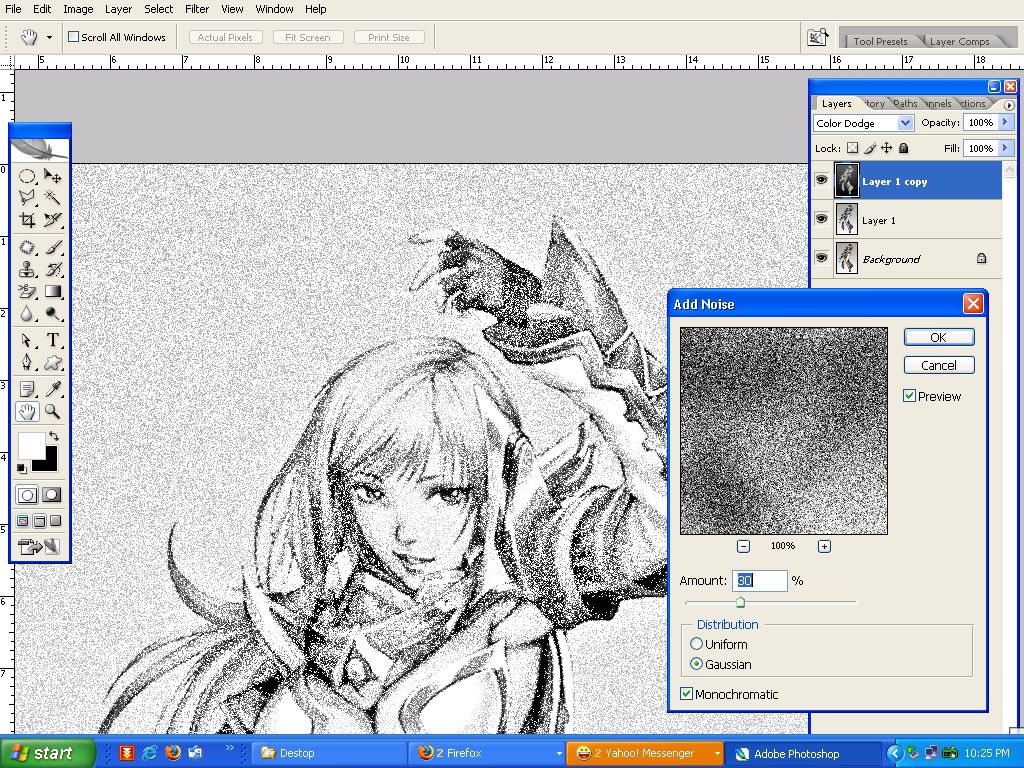
Bước 5:Tạo hạt cho ảnh Filter->Noise->Add Noise và chọn thông số như ảnh
007.jpg

008.jpg


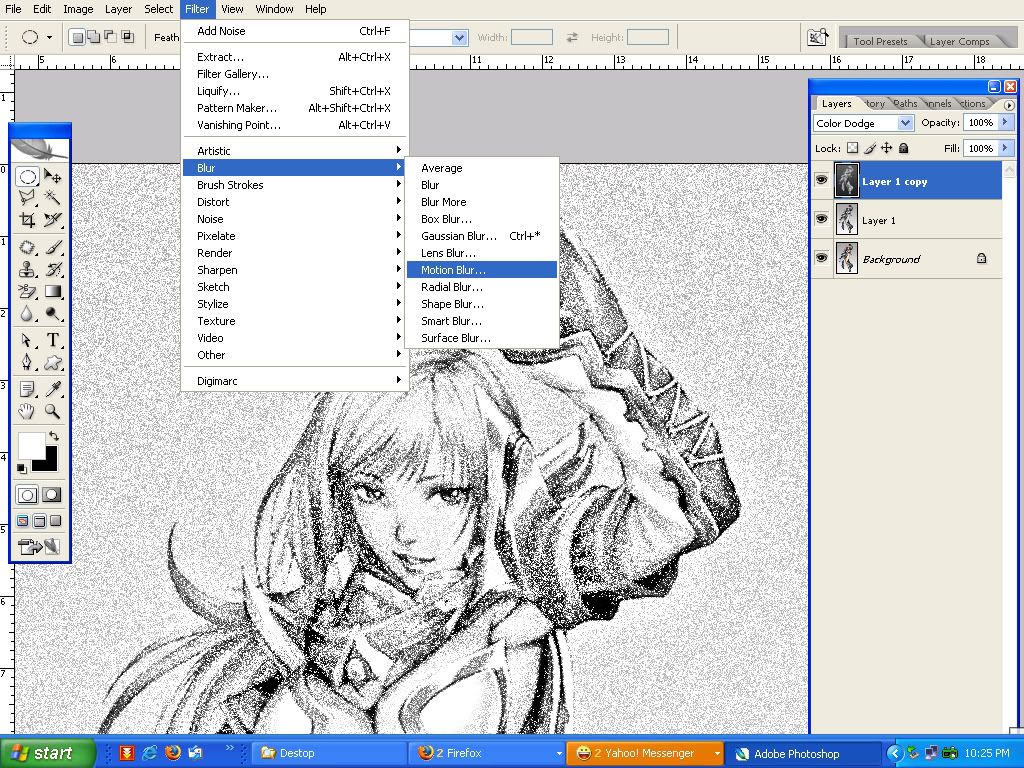
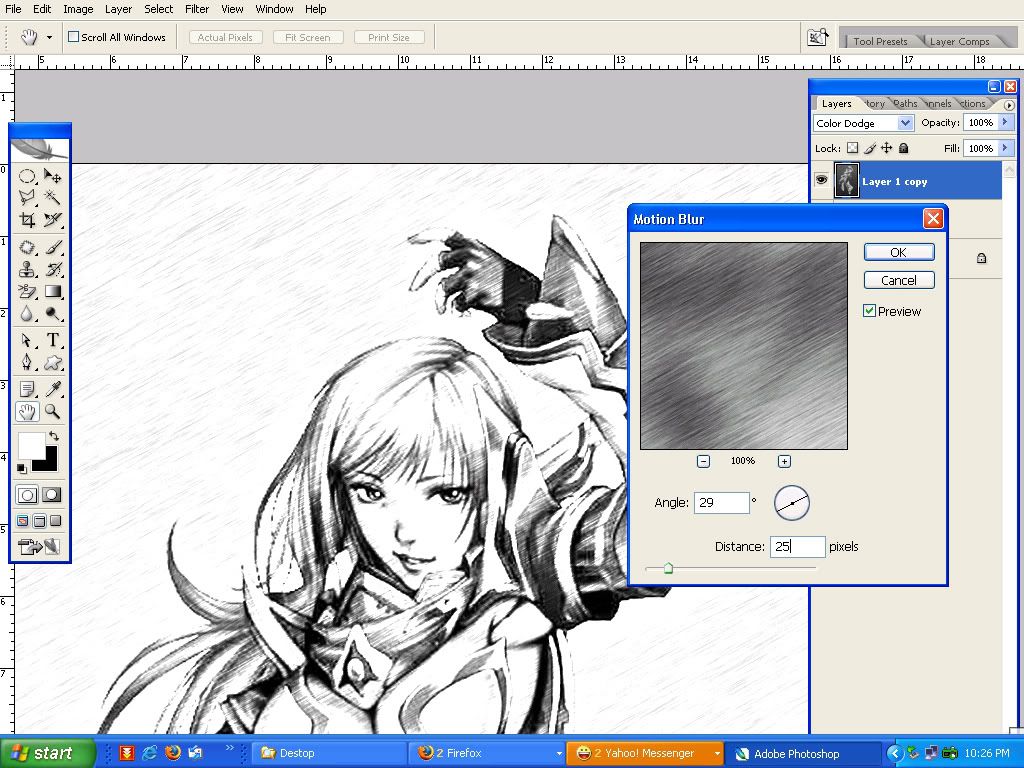
Bước 6:Tạo nét chì Filter->Blur->Motion Blur và chọn thông số như ảnh
009.jpg

010.jpg


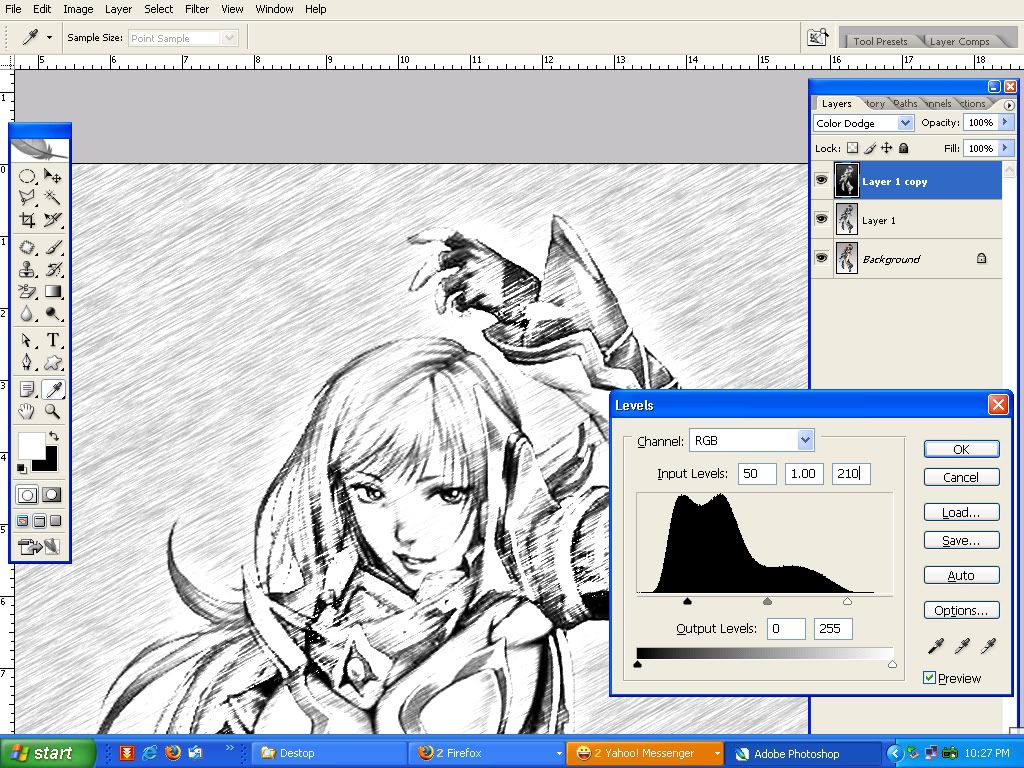
Bước 7:Làm rõ ảnh nhấn Ctrl+L và làm như ảnh
011.jpg


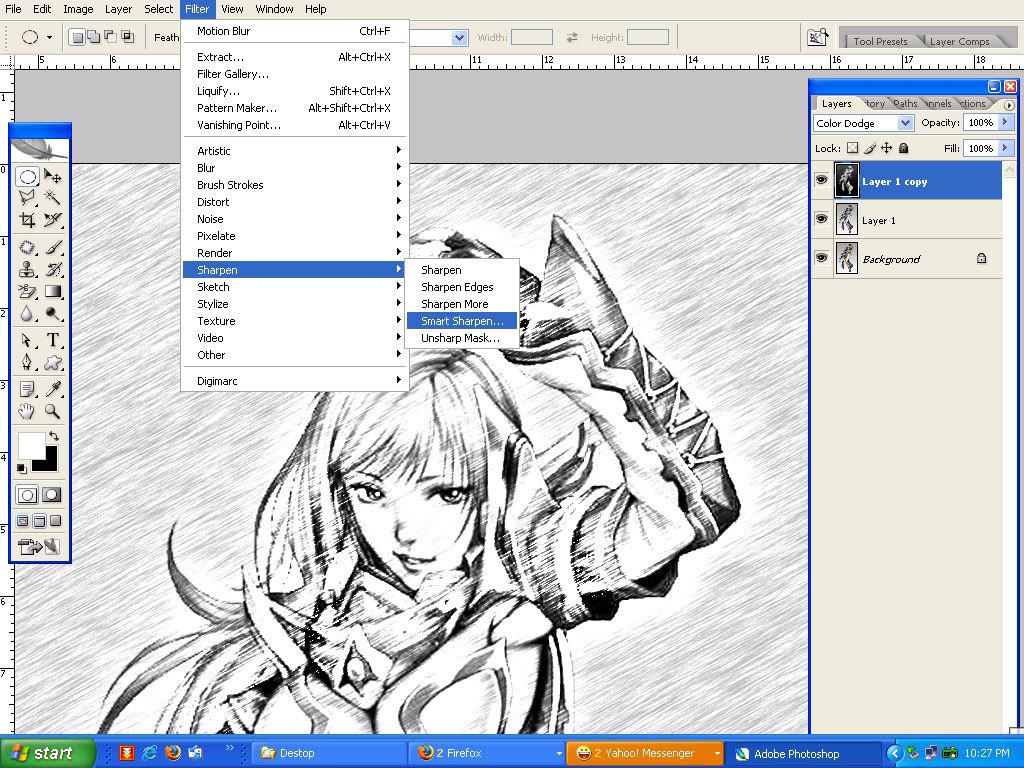
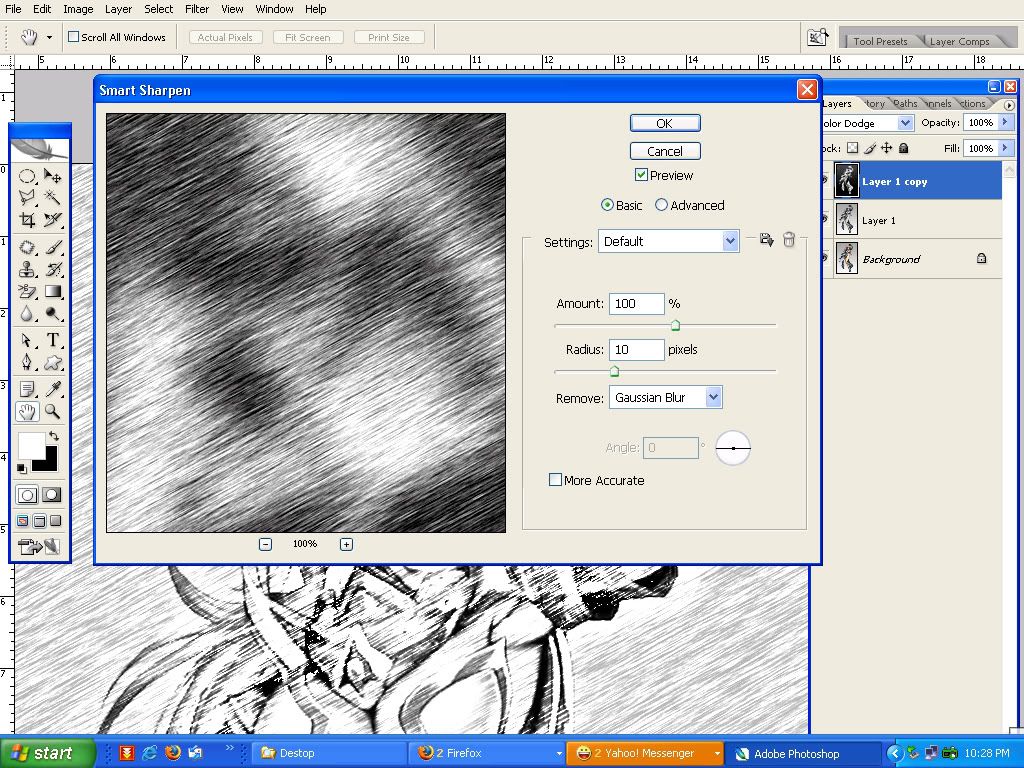
Bước 8:Làm nét vệt chì Filter->Sharpen->Smart Sharpen và thông số như ảnh
012.jpg

013.jpg


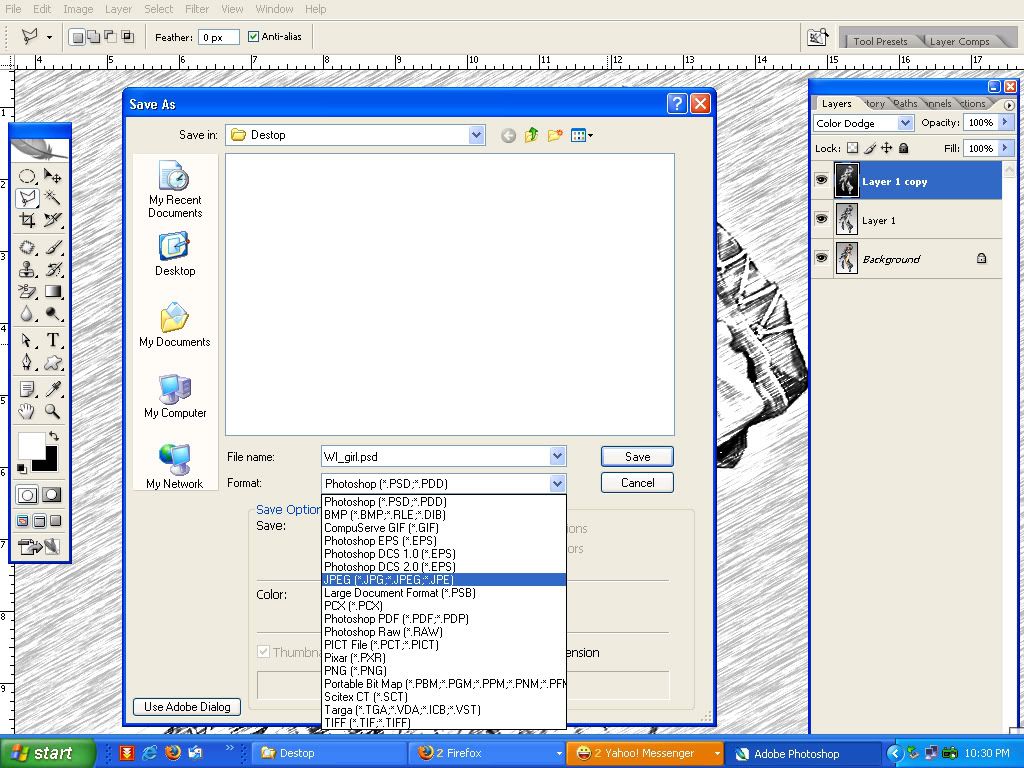
Bước cuối cùng là Save với định dạng JPEG (JPG) như ảnh
014.jpg


Các bạn có thể sử dụng mẹo này cho nhiều ảnh,các thông số các bạn có thể thay đổi theo ý mình miễn là đẹp đc rùi,chúc mọi người năm mới vui vẻ :)
 
Back
Top