


- 2/1/12
- 19
- 45
✌ Giới thiệu: (hero 3 becoi)
- Nói qua về bản Heroes 3 Era cho những ai chưa biết về nó, đây chính là bản nâng cấp của Heroes 3 WoG được các FAN yêu thích game Heroes làm lại và đổi tên thành Era. Bản HoMM3 Era này về cơ bản thì cách chơi và giao diện của nó giống như WoG (nếu ai đã từng chơi qua WoG rồi thì sẽ nhận ra ngay khi vào game).

 Link cài đặt HoMM3 WoG-Era 3.9.x bằng Heroes Launcher
=> Link mua bộ game gốc từ GOG (nếu bạn chưa có): HoMM3 Complete GOG
=> Link tải bộ công cụ cài đặt game của tác giả daemon_1995: Heroes Launcher
=> Link video hướng dẫn cài đặt bộ công cụ Heroes Launcher trên Youtube
=> Link tải file Việt hóa (nếu có) trên Facebook Group
✌ Hướng dẫn chọn bản Heroes 3 để chơi:
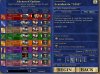
- Sau khi cài đặt bộ game này xong, bạn có thể sử dụng biểu tượng tắt (shortcut) ngoài màn hình hoặc vào thư mục chứa bộ game và bấm chuột phải vào file HD_Launcher rồi chọn Run as administrator. Trên cửa sổ HoMM3 HD chọn bản Heroes 3 mà bạn muốn chơi, chọn độ phân giải trong mục Source size (mình chọn là 1181x664) và bấm vào nút [Play] để chơi game.
- Cũng trên cửa sổ HoMM3 HD, bấm vào nút [Create Shortcut...] để tạo biểu tượng tắt của bản Heroes 3 ra màn hình nền Desktop và bấm vào nút [Create HD exe] để tạo file game HD cho bản Heroes 3.

- Lưu ý: Bạn cũng có thể chạy các file game HD mình đã tạo sẵn có trong thư mục chứa game. Để chơi bản H3-Era bạn chạy file h3era HD.exe, chơi bản H3-Complete bạn chạy file Heroes3 HD.exe và chơi bản H3-HotA bạn chạy file h3hota HD.
✌ Hướng dẫn bật/tắt các Mod của Heroes 3 Era:
- Sau khi tải mod hay cho Era về, bạn giải nén ra và copy mod cần dùng vào thư mục Mods (nó nằm trong thư mục gốc của bộ game HoMM3 Era).
- Tiếp theo bạn truy cập vào các thư mục theo đường dẫn như sau: HoMM3 Era\Tools\Era Start Menu và mở file (start.exe) lên để Enable (bật) các mod đó thì nó mới có tác dụng trong game.

- Khi cửa sổ Era Start Menu xuất hiện, bấm vào Mods Manager (như hình khoanh đỏ ở trên) và chọn Mod bạn muốn nó có tác dụng trong game để Enable (bật) hoặc Disable (tắt) mod đó đi.
=> Chú ý rất quan trọng: Một số mod sẽ có cùng tác dụng khi được bật. Chính vì vậy để tránh bị xung đột giữa các mod giống nhau, bạn hãy đọc các file (description.txt hoặc readme.txt) có trong các thư mục mod để biết thêm thông tin, tác dụng của mod đó.
✌ Hướng dẫn sử dụng phím tắt khi chơi game bằng HoMM3 HD:
- Nếu bạn chơi game Heroes 3 bằng Mod HoMM3 HD, bạn có thể chia, tách, gộp và xóa quân nhanh bằng phím tắt+click chuột.
1. Trên màn hình trao đổi giữa 2 hero.
- F10 -> Trao đổi quân nhanh
- F11 -> Trao đổi đồ nhanh
- Ctrl + bấm vào nút chuyển đồ -> Chuyển đồ trên người sang tướng khác
- Shift + bấm vào nút chuyển đồ -> Chuyển đồ trong ba lô sang tướng khác
- Alt + bấm chuột vào đồ -> Di chuyển đồ trên người xuống ba lô hoặc ngược lại
- Alt + bấm chuột vào mũi tên -> Chuyển tất cả các quân (chỉ giữ lại 1 quân)
- Ctrt + bấm chuột vào mũi tên -> Chuyển 1 quân sang vị trí trống
- Shift + bấm chuột vào mũi tên -> Chuyển 1 quân sang vị trí quân cùng loại
2. Trên màn hình thông tin về hero hoặc ở trong thành.
- Alt + bấm chuột vào đạo quân -> Gộp quân lại thành 1 nhóm cùng loại
- Alt + Shift + bấm vào đạo quân -> Xóa 1 đạo quân khỏi tướng
- Shift + bấm chuột vào đạo quân -> Chia đều quân ra các vị trí còn trống
- Ctrl + bấm chuột vào đạo quân -> Tách 1 quân ra từng vị trí còn trống
- Ctrl + Shift + bấm chuột vào đạo quân -> Tách 1 quân ra tất cả các vị trí còn trống
- Ctrl + Alt + Shift + bấm chuột vào đạo quân -> Chuyển toàn bộ quân cho tướng khác hoặc ngược lại (chỉ giữ lại 1 quân)
- Phím Cách -> Di chuyển qua lại giữa 2 tướng khi họ ở trong thành.
- Phím E -> Mở nhanh màn hình trao đổi giữa 2 tướng khi họ ở trong thành
- Phím F4 -> Chuyển đổi chế độ cửa sổ và full màn hình
- Còn một vài phím tắt cơ bản nữa trên bản đồ các bạn tự tìm hiểu thêm nhé.
Hướng dẫn sửa lỗi không chơi được HoMM3 Era 3 trên Win7 và Win10:
1. Khi mở file để cài game trên Win10 thì gặp thông báo lỗi như hình ảnh minh họa bên dưới thì làm theo hướng dẫn sau để khắc phục.

- Nguyên nhân: Do tính năng bảo mật SmartScreen trên Win10 chặn không cho cài đặt game.
- Cách khắc phục: Bạn bấm chuột vào nút More info, sau đ́ó bấm tiếp vào nút Run anyway để tiến hành cài đặt game lên máy tính.
2. Khi chạy file game để chơi HoMM3 Era trên Win7 hoặc Win10 mà các bạn gặp thông báo lỗi như hình ảnh minh họa bên dưới thì làm theo hướng dẫn sau để khắc phục nhé.

- Bạn truy cập vào link sau để tải về file kernel32.dll phù hợp với phiên bản hệ điều hành mà bạn đang sử dụng: Link download file kernel32.dll. Ở đây có đầy đủ các phiên bản của win từ win10/ win8/ 7 / Vista/ XP có kèm các bản 32bit và 64bit cho mọi người.
- Sau khi tìm kiếm và chọn được link tải file kernel32.dll phù hợp với phiên bản Windows, bạn tiến hành tải file kernel32.dll và giải nén nó ra. Sau đó bạn copy file kernel32.dll vào đường dẫn cụ thể như sau:
+) Với Windows 32bit: C:\Windows\System32
+) Với Windows 64bit: “C:\Windows\System32” và “C:\Windows\sysWOW64”
- Chú ý: Nếu đang sử dung bản Win 64bit bạn cần phải dán file kernel32.dll vào cả thư mục là System32 và sysWOW64 như đường dẫn ở trên. Nếu bạn thấy thông báo lỗi không cho ghi đè lên file cũ, bạn tiến hành cài đặt mới hoàn toàn bộ Microsoft Visual C++ (thư viện của Windows). Lên trang chủ của Microsoft để tìm và cài đặt.
3. Khi chạy file game để chơi hoặc mở file HD_Launcher mà các bạn gặp phải thông báo lỗi như hình ảnh minh họa bên dưới.


- Nguyên nhân: Do bạn đặt tên thư mục chứa game là tiếng Việt có dấu.
- Cách khắc phục: Đặt lại tên tất cả các thư mục chứa game là tiếng Việt không dấu.
4. Khi chơi game mà bị loạn phím bấm thì bạn hãy tắt hết phần mềm gõ tiếng Việt đi.
- Nói qua về bản Heroes 3 Era cho những ai chưa biết về nó, đây chính là bản nâng cấp của Heroes 3 WoG được các FAN yêu thích game Heroes làm lại và đổi tên thành Era. Bản HoMM3 Era này về cơ bản thì cách chơi và giao diện của nó giống như WoG (nếu ai đã từng chơi qua WoG rồi thì sẽ nhận ra ngay khi vào game).
Link cài đặt HoMM3 WoG-Era 3.9.x bằng Heroes Launcher=> Link mua bộ game gốc từ GOG (nếu bạn chưa có): HoMM3 Complete GOG
=> Link tải bộ công cụ cài đặt game của tác giả daemon_1995: Heroes Launcher
=> Link video hướng dẫn cài đặt bộ công cụ Heroes Launcher trên Youtube
=> Link tải file Việt hóa (nếu có) trên Facebook Group
✌ Hướng dẫn chọn bản Heroes 3 để chơi:
- Sau khi cài đặt bộ game này xong, bạn có thể sử dụng biểu tượng tắt (shortcut) ngoài màn hình hoặc vào thư mục chứa bộ game và bấm chuột phải vào file HD_Launcher rồi chọn Run as administrator. Trên cửa sổ HoMM3 HD chọn bản Heroes 3 mà bạn muốn chơi, chọn độ phân giải trong mục Source size (mình chọn là 1181x664) và bấm vào nút [Play] để chơi game.
- Cũng trên cửa sổ HoMM3 HD, bấm vào nút [Create Shortcut...] để tạo biểu tượng tắt của bản Heroes 3 ra màn hình nền Desktop và bấm vào nút [Create HD exe] để tạo file game HD cho bản Heroes 3.
- Lưu ý: Bạn cũng có thể chạy các file game HD mình đã tạo sẵn có trong thư mục chứa game. Để chơi bản H3-Era bạn chạy file h3era HD.exe, chơi bản H3-Complete bạn chạy file Heroes3 HD.exe và chơi bản H3-HotA bạn chạy file h3hota HD.
✌ Hướng dẫn bật/tắt các Mod của Heroes 3 Era:
- Sau khi tải mod hay cho Era về, bạn giải nén ra và copy mod cần dùng vào thư mục Mods (nó nằm trong thư mục gốc của bộ game HoMM3 Era).
- Tiếp theo bạn truy cập vào các thư mục theo đường dẫn như sau: HoMM3 Era\Tools\Era Start Menu và mở file (start.exe) lên để Enable (bật) các mod đó thì nó mới có tác dụng trong game.
- Khi cửa sổ Era Start Menu xuất hiện, bấm vào Mods Manager (như hình khoanh đỏ ở trên) và chọn Mod bạn muốn nó có tác dụng trong game để Enable (bật) hoặc Disable (tắt) mod đó đi.
=> Chú ý rất quan trọng: Một số mod sẽ có cùng tác dụng khi được bật. Chính vì vậy để tránh bị xung đột giữa các mod giống nhau, bạn hãy đọc các file (description.txt hoặc readme.txt) có trong các thư mục mod để biết thêm thông tin, tác dụng của mod đó.
✌ Hướng dẫn sử dụng phím tắt khi chơi game bằng HoMM3 HD:
- Nếu bạn chơi game Heroes 3 bằng Mod HoMM3 HD, bạn có thể chia, tách, gộp và xóa quân nhanh bằng phím tắt+click chuột.
1. Trên màn hình trao đổi giữa 2 hero.
- F10 -> Trao đổi quân nhanh
- F11 -> Trao đổi đồ nhanh
- Ctrl + bấm vào nút chuyển đồ -> Chuyển đồ trên người sang tướng khác
- Shift + bấm vào nút chuyển đồ -> Chuyển đồ trong ba lô sang tướng khác
- Alt + bấm chuột vào đồ -> Di chuyển đồ trên người xuống ba lô hoặc ngược lại
- Alt + bấm chuột vào mũi tên -> Chuyển tất cả các quân (chỉ giữ lại 1 quân)
- Ctrt + bấm chuột vào mũi tên -> Chuyển 1 quân sang vị trí trống
- Shift + bấm chuột vào mũi tên -> Chuyển 1 quân sang vị trí quân cùng loại
2. Trên màn hình thông tin về hero hoặc ở trong thành.
- Alt + bấm chuột vào đạo quân -> Gộp quân lại thành 1 nhóm cùng loại
- Alt + Shift + bấm vào đạo quân -> Xóa 1 đạo quân khỏi tướng
- Shift + bấm chuột vào đạo quân -> Chia đều quân ra các vị trí còn trống
- Ctrl + bấm chuột vào đạo quân -> Tách 1 quân ra từng vị trí còn trống
- Ctrl + Shift + bấm chuột vào đạo quân -> Tách 1 quân ra tất cả các vị trí còn trống
- Ctrl + Alt + Shift + bấm chuột vào đạo quân -> Chuyển toàn bộ quân cho tướng khác hoặc ngược lại (chỉ giữ lại 1 quân)
- Phím Cách -> Di chuyển qua lại giữa 2 tướng khi họ ở trong thành.
- Phím E -> Mở nhanh màn hình trao đổi giữa 2 tướng khi họ ở trong thành
- Phím F4 -> Chuyển đổi chế độ cửa sổ và full màn hình
- Còn một vài phím tắt cơ bản nữa trên bản đồ các bạn tự tìm hiểu thêm nhé.
Hướng dẫn sửa lỗi không chơi được HoMM3 Era 3 trên Win7 và Win10:1. Khi mở file để cài game trên Win10 thì gặp thông báo lỗi như hình ảnh minh họa bên dưới thì làm theo hướng dẫn sau để khắc phục.

- Nguyên nhân: Do tính năng bảo mật SmartScreen trên Win10 chặn không cho cài đặt game.
- Cách khắc phục: Bạn bấm chuột vào nút More info, sau đ́ó bấm tiếp vào nút Run anyway để tiến hành cài đặt game lên máy tính.
2. Khi chạy file game để chơi HoMM3 Era trên Win7 hoặc Win10 mà các bạn gặp thông báo lỗi như hình ảnh minh họa bên dưới thì làm theo hướng dẫn sau để khắc phục nhé.

- Bạn truy cập vào link sau để tải về file kernel32.dll phù hợp với phiên bản hệ điều hành mà bạn đang sử dụng: Link download file kernel32.dll. Ở đây có đầy đủ các phiên bản của win từ win10/ win8/ 7 / Vista/ XP có kèm các bản 32bit và 64bit cho mọi người.
- Sau khi tìm kiếm và chọn được link tải file kernel32.dll phù hợp với phiên bản Windows, bạn tiến hành tải file kernel32.dll và giải nén nó ra. Sau đó bạn copy file kernel32.dll vào đường dẫn cụ thể như sau:
+) Với Windows 32bit: C:\Windows\System32
+) Với Windows 64bit: “C:\Windows\System32” và “C:\Windows\sysWOW64”
- Chú ý: Nếu đang sử dung bản Win 64bit bạn cần phải dán file kernel32.dll vào cả thư mục là System32 và sysWOW64 như đường dẫn ở trên. Nếu bạn thấy thông báo lỗi không cho ghi đè lên file cũ, bạn tiến hành cài đặt mới hoàn toàn bộ Microsoft Visual C++ (thư viện của Windows). Lên trang chủ của Microsoft để tìm và cài đặt.
3. Khi chạy file game để chơi hoặc mở file HD_Launcher mà các bạn gặp phải thông báo lỗi như hình ảnh minh họa bên dưới.


- Nguyên nhân: Do bạn đặt tên thư mục chứa game là tiếng Việt có dấu.
- Cách khắc phục: Đặt lại tên tất cả các thư mục chứa game là tiếng Việt không dấu.
4. Khi chơi game mà bị loạn phím bấm thì bạn hãy tắt hết phần mềm gõ tiếng Việt đi.
Chỉnh sửa cuối:


![[K]hùng](/data/avatars/s/1472/1472362.jpg?1522839227)


